Danh mục: Hướng dẫn

Tất tần tật mọi thứ

  • Phần mềm thư viện K-12 LibEZ

    Đây là một phần mềm được phát triển và vận hành trên LEMP stack bởi chính Thủ thư thân thiện. Nói về ưu điểm của phần mềm này sẽ chỉ là mèo khen mèo dài đuôi, bởi vì phần mềm cũng chỉ mới ở phiên bản 1.0.

    Sau thời gian Thủ thư thân thiện sử dụng các phần mềm khủng thấy quá rắc rối cho thủ thư không thông qua trường lớp đào tạo bài bản, hoặc lâu ngày không trực tiếp làm nghiệp vụ thì thấy rằng nhiều thủ thư mắc kẹt, phần mềm xịn để đó, không nhập liệu để sử dụng.

    Do vậy, để các bạn tự tin hơn, một phần mềm chỉ cần “biết đọc, biết viết” có thể sử dụng được là tự làm tự dùng và giờ mang chia sẻ với các bạn.

    Tại sao phần mềm gọi là dễ sử dụng?

    Nó quá dễ sử dụng luôn, bạn có thể thử ngay và luôn theo các bước sau:

    Truy cập vào trang https://thuvien.thuthanthien.io.vn/phanmem/ , ra ngay trang chủ thư viện, kiêm OPAC:
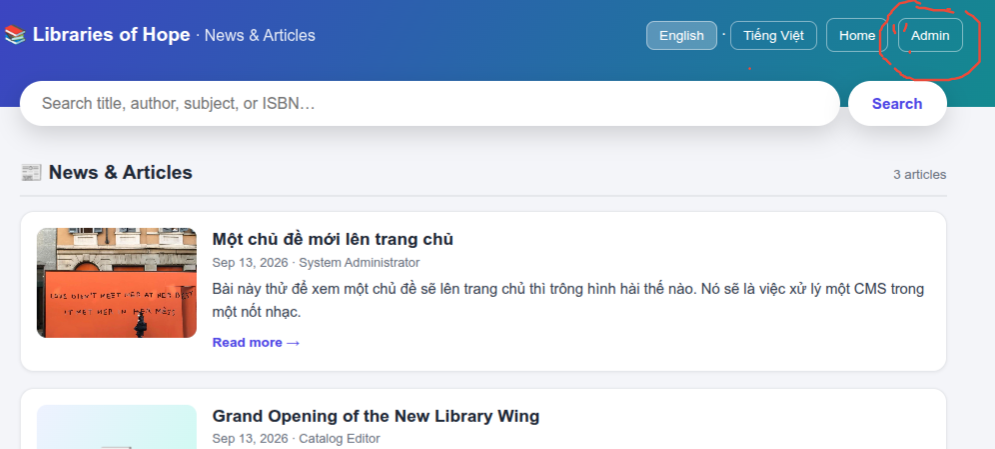
    Ở góc phải trên có mục Admin, click mục này để được đưa đến form đăng nhập:
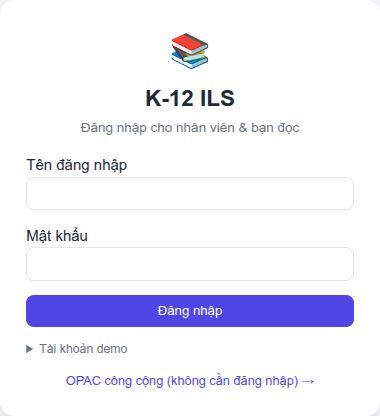
    Đăng nhập với username, password mà bạn được cung cấp. Sau khi đăng nhập thành công, màn hình sau xuất hiện:
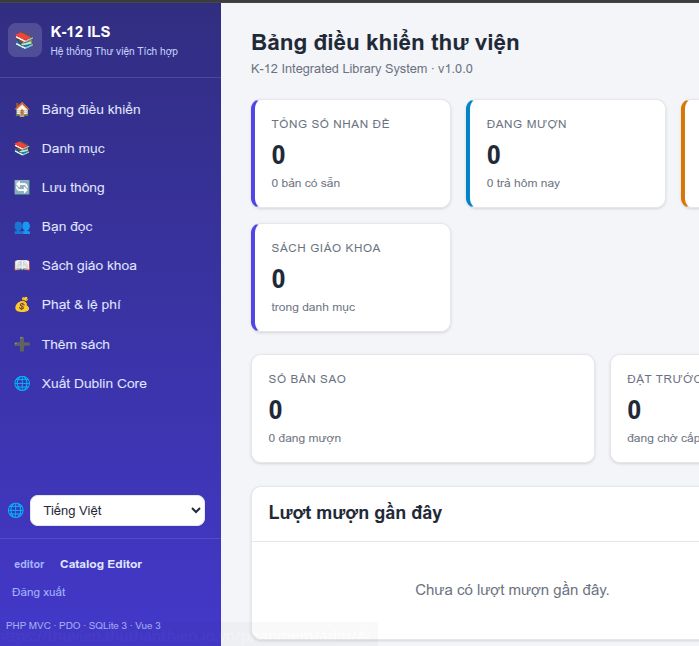
    Hãy làm quen với các chức năng ở menu bên trái tuỳ theo vai trò của bạn mà menu có thể ẩn một số chức năng.

    Thử biên mục một biểu ghi

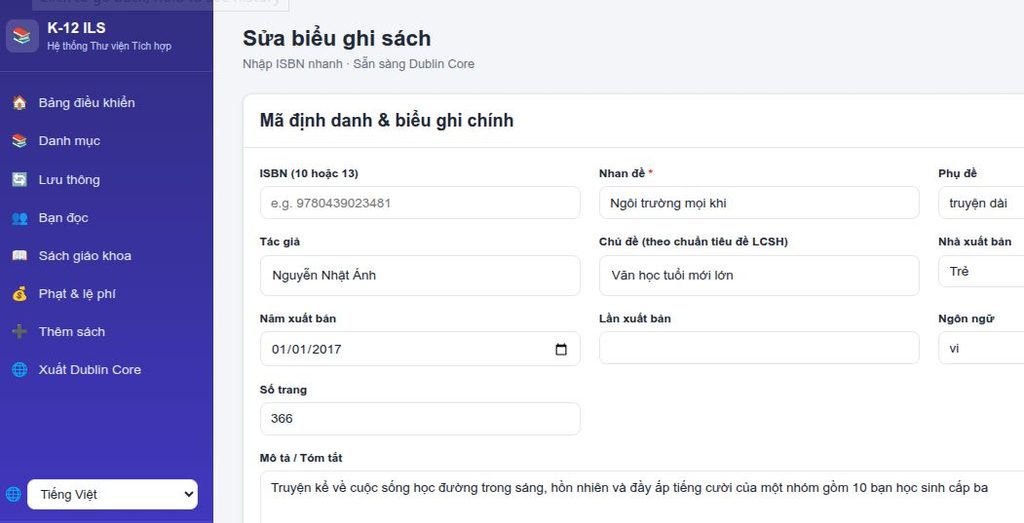
    Click mục Thêm sách trên menu trái lập tức đưa bạn đến cửa sổ để biên mục đơn giản nhưng đủ dùng cho một cuốn sách:
    Trong bao lâu thì phục vụ được?

    Việc này phụ thuộc tốc độ nhập liệu (biên mục, dữ liệu bạn đọc), dán nhãn mã vạch cho cuốn sách. Tốc độ trung bình biên mục có nguồn dữ liệu trên mạng sẽ được từ 30-50 biểu ghi (làm tập trung, không bị xao nhãng bởi những việc khác).

    Nếu ưu tiên làm những cuốn sách sẽ sớm cho mượn, 3 ngày có khoảng 100 biểu ghi , lúc này đã có thể tạm phục vụ và làm cuốn chiếu tiếp theo.
  • Cài đặt phần mềm SLiMS dùng trên máy tính nội bộ

    Sử dụng ngay trên máy bàn hoặc laptop của thủ thư mà không cần có mạng Internet nhưng sẽ không hỗ trợ truy cập phần mềm từ Internet được, chỉ ngồi trực tiếp trên máy được cài để dùng.

  • Cài đặt phần mềm BiblioteQ dùng cho máy tính desktop chạy Windows

    Yêu cầu ban đầu bạn sẽ phải có máy tính chạy hệ điều hành Windows 11 hoặc Windows 10 để có thể cài đặt một cách suôn sẻ, các phiên bản cũ hơn rất khó thực hiện.

    Bước 1: tải phần mềm về tại trang https://biblioteq.en.lo4d.com/windows kết quả về là một file Zip, trong lúc viết bài này đang là phiên bản 2025.12.25 file: BiblioteQ-2025.12.25.zip

    Bước 2: click chuột phải lên file BiblioteQ-2025.12.25.zip vừa tải về và Extract file ra một thư mục để có thể sử dụng.

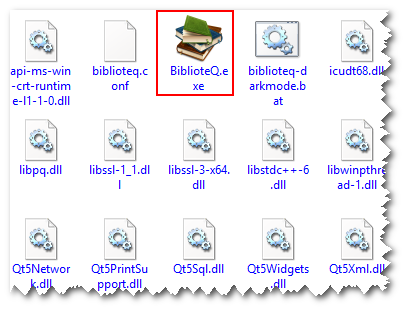
    Biểu tượng icon BiblioteQ
    Nhập đúp biểu tượng để chạy BiblioteQ

    Bước 3: tiến hành thiết lập các thông số

    Một số bạn mở lên và không biết làm gì với phần mềm, ngay cả những người tự tin rằng học từng vọc rất nhiều phần mềm. Nhưng có vẻ là họ thiếu mất nhãn quan của một đứa trẻ tò mò. Nào, cấu hình ngay:

  • Cài đặt phần mềm SLiMS của Indonesia

    Cài đặt từng bước chi tiết để bạn có thể tự thực hiện và sử dụng được cho thư viện của mình.

    Giới thiệu ngắn gọn về phần mềm SLiMS

    SLiMS (Senayan Library Management System) là một phần mềm quản lý thư viện có nhiều tính năng như mục lục đọc bằng máy, có hỗ trợ file kèm biên mục, có quản lý xuất bản phẩm định kỳ, các chức năng mượn – trả, kiểm kê,..

    SLiMS được bắt đầu từ năm 2007, trải qua nhiều phiên bản, hiện nay là phiên bản SLiMS Bulian 9 phát hành 2020 và phiên bản 9.7.2 cập nhật tháng 9 năm 2025.

    SLiMS khá nhẹ, chạy trên nền web có thể cài local trên máy tính để bạn hoặc cài đặt trên hosting được thuê để phục vụ qua Internet giúp thủ thư có thể ngồi ngoài thư viện làm biên mục được, bạn đọc truy cập web thư viện tìm kiếm thư mục.

    Tóm lại là một phần mềm thư viện tích hợp đủ chức năng có thể dùng cho một thư viện dưới 50 ngàn biểu ghi, dưới 2.000 bạn đọc.

    Điều kiện cần và đủ

    Các bước cài đặt (có hình minh hoạ)

    Tôi không tự thực hiện được?

    Liên hệ với Thủ thư thân thiện qua form này để được hỗ trợ.

  • Đăng ký thành viên

    Để các thủ thư có thể trợ giúp nhau thông qua những cuộc trao đổi, thảo luận mang tính tĩnh tại, dễ tìm đọc lại hơn so với các group Facebook, bạn cần trở thành thành viên để có thể bình luận, viết bài, gửi yêu cầu trợ giúp.

    Chú ý: chỉ đăng ký thành viên khi bạn có ý thức và biết viết lách, những người chỉ có thể trao đổi không đầu đuôi như một câu ngắn ngủn kiểu tin nhắn nhanh KHÔNG cần phải đăng ký thành viên.

    Bước 1: click mục Ghi danh trên menu Thành viên ở trang chủ.

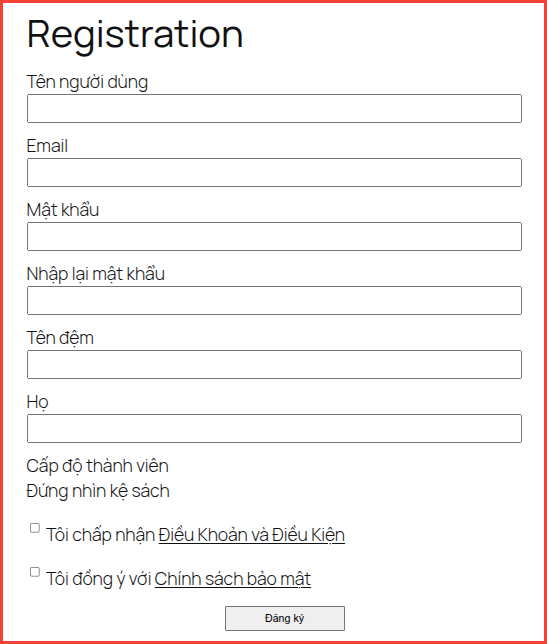
    Bước 2: điền đầy đủ thông tin vào form như hình bên dưới:

    Form ghi danh thành viên

    Bước 3: kiểm tra Inbox email của bạn và click liên kết kích hoạt tài khoản trong email.

    Mọi trường hợp không thành công, hãy dùng form liên hệ để gửi thông tin đến chúng tôi.